
Chrome 出现 ERR_PROXY_CONNECTION_FAILED 怎么排查和修复

ERR_PROXY_CONNECTION_FAILED 的意思是:Chrome 被要求通过代理上网,但连不上这个代理服务器。注意,问题出在“浏览器到代理”这一段,不是目标网站的问题。
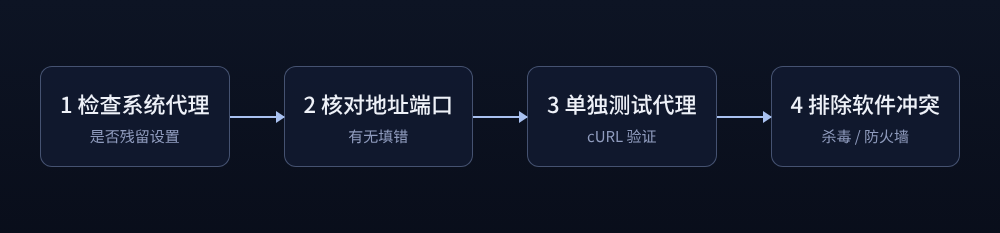
第一步:检查系统里有没有残留的代理设置
Chrome 默认使用系统代理。有时某个代理软件被卸载或异常退出,代理设置却残留在系统里,指向一个已经不存在的地址。
- Windows:设置 → 网络和 Internet → 代理,如果你并不需要代理,把“使用代理服务器”关闭。
- macOS:系统设置 → 网络 → 详细信息 → 代理,取消勾选已启用的代理协议。
第二步:核对地址和端口
如果你确实在用代理,核对主机、端口、协议是否与服务商提供的完全一致。常见错误是多了空格、端口写错,或把 SOCKS5 地址当成 HTTP 代理填入。
第三步:单独测试代理本身
curl -x http://proxy.example.com:8080 -I https://www.goduck.uk/如果命令行也连不上,说明是代理本身不可用(已过期、被限制、服务商维护),联系服务商或换节点。如果命令行能通而浏览器不通,问题在浏览器或系统设置。
第四步:排除软件冲突
- 暂时关闭杀毒软件、防火墙,或其他会修改网络设置的软件(加速器、公司安全客户端),再测试。
- 用无痕窗口或另一个浏览器测试,排除扩展程序的影响。
仍然不行?
重启浏览器和电脑,让网络设置重新加载。仍然失败,就把第三步的命令行结果和错误信息保存下来,向代理服务商反馈,这样他们能更快定位问题。